"오디오 포트가 어디야?"... MSI 유저를 멘붕 빠뜨린 빨간 구멍의 정체!
컴퓨터 조립을 마치거나 이사를 해서 스피커를 다시 연결할 때, 본체 뒷면을 보고 당황한 적 없으시나요? 분명히 "스피커는 초록색"이라고 배웠는데, 내 컴퓨터 뒤엔 초록색이 아예 없는 경우가 있습니다.
특히 MSI 게이밍 메인보드를 쓰시는 분들이라면 한 번쯤 겪으셨을 이 황당한 상황! 오늘 완벽하게 정리해 드립니다.
MSI 메인보드: "왜 초록색이 없고 빨간색만 있어?"
보통의 PC는 1999년 제정된 규격에 따라 초록색(스피커), 분홍색(마이크) 공식을 따릅니다. 하지만 MSI 게이밍 라인업(MAG, MPG, MEG 등)은 이 공식을 과감히 깨버렸습니다.
- 착각의 원인: MSI는 게이밍 감성과 '오디오 부스트' 기술을 강조하기 위해 메인 출력 단자를 빨간색으로 칠해두었습니다.
- 사실은 이렇습니다: 초록색이 있어야 할 자리를 빨간색이 대신하고 있는 거죠. 심지어 금도금까지 되어 있어 "내가 진짜 메인이다!"라고 온몸으로 외치고 있습니다.
결론: MSI 보드 유저라면 초록색 찾지 마세요. 빨간색 구멍이 바로 여러분의 스피커 자리입니다!
오디오 포트, 왜 이렇게 종류가 많고 다양할까?
메인보드 등급에 따라 구멍이 3개인 것도, 6개인 것도 있습니다. 각 포트가 무슨 일을 하는지 알면 더 이상 헷갈리지 않습니다.
| 단자 종류 | 주요 역할 | 특징 |
| L-OUT (연두/빨강) | 메인 스피커 / 헤드폰 | 가장 기본이 되는 소리 출력 단자 가끔 빨강색으로 표기된 MSI 게이밍보드 보드가 있습니다.. |
| MIC (분홍) | 마이크 입력 | 목소리를 녹음하거나 보이스 채팅 시 사용 |
| L-IN (파랑) | 외부 입력 | 스마트폰이나 악기 소리를 PC로 보낼 때 사용 |
| RS-OUT (검정) | 후방 스피커 | 5.1채널 구성 시 뒤쪽 소리 담당 |
| CS-OUT (주황) | 센터 / 서브우퍼 | 중앙 목소리와 웅장한 저음 담당 |
| SS-OUT (회색) | 측면 스피커 | 7.1채널 구성 시 옆쪽 소리 담당 |
| S/PDIF (각진 구멍) | 광출력 | 디지털 신호로 노이즈 없는 고음질 전송 |

그래서 일반 스피커는 어디에 꽂나요?
복잡한 건 딱 질색인 분들을 위해 결론만 딱 정해드립니다. 여러분이 쓰시는 일반적인 2채널 스피커나 이어폰은 단 하나만 기억하세요.
- 일반적인 메인보드: 연두색(Lime) 구멍에 꽂으세요.
- MSI 게이밍 메인보드: 빨간색(Red) 구멍에 꽂으세요.
- 색깔이 다 검은색이라면? 구멍 옆에 적힌 글자 중 L-OUT 혹은 Front라고 적힌 곳을 찾으세요.
연결했는데 소리가 안 난다면?
구멍을 잘 찾았는데도 소리가 안 들린다면, 윈도우 우측 하단 스피커 아이콘을 눌러보세요. 출력 장치가 **'Realtek Audio'**로 잡혀 있는지 확인하는 것이 필수입니다!
이제 본체 뒤를 봐도 당황하지 않으시겠죠? MSI의 빨간색 단자는 에러가 아니라 **"더 좋은 소리를 들려주겠다"**는 표시니까 안심하고 꽂으셔도 됩니다.
오늘 정보가 도움이 되셨다면 공감 꾹 부탁드립니다!
MSI 사이트에 나와 있는 방법. 링크 클릭해서 보세요.
2. 포트를 정확하게 연결해도 반응이 없을때. 드라이브 설치
추가 설치 방법
MSI 오디오 설정의 핵심: Realtek Audio Control
과거에는 제어판의 '리얼텍 HD 오디오 관리자'를 썼지만, 최신 MSI 보드(윈도우 10/11)는 마이크로소프트 스토어 앱 형태인 **'Realtek Audio Control'**을 사용합니다.
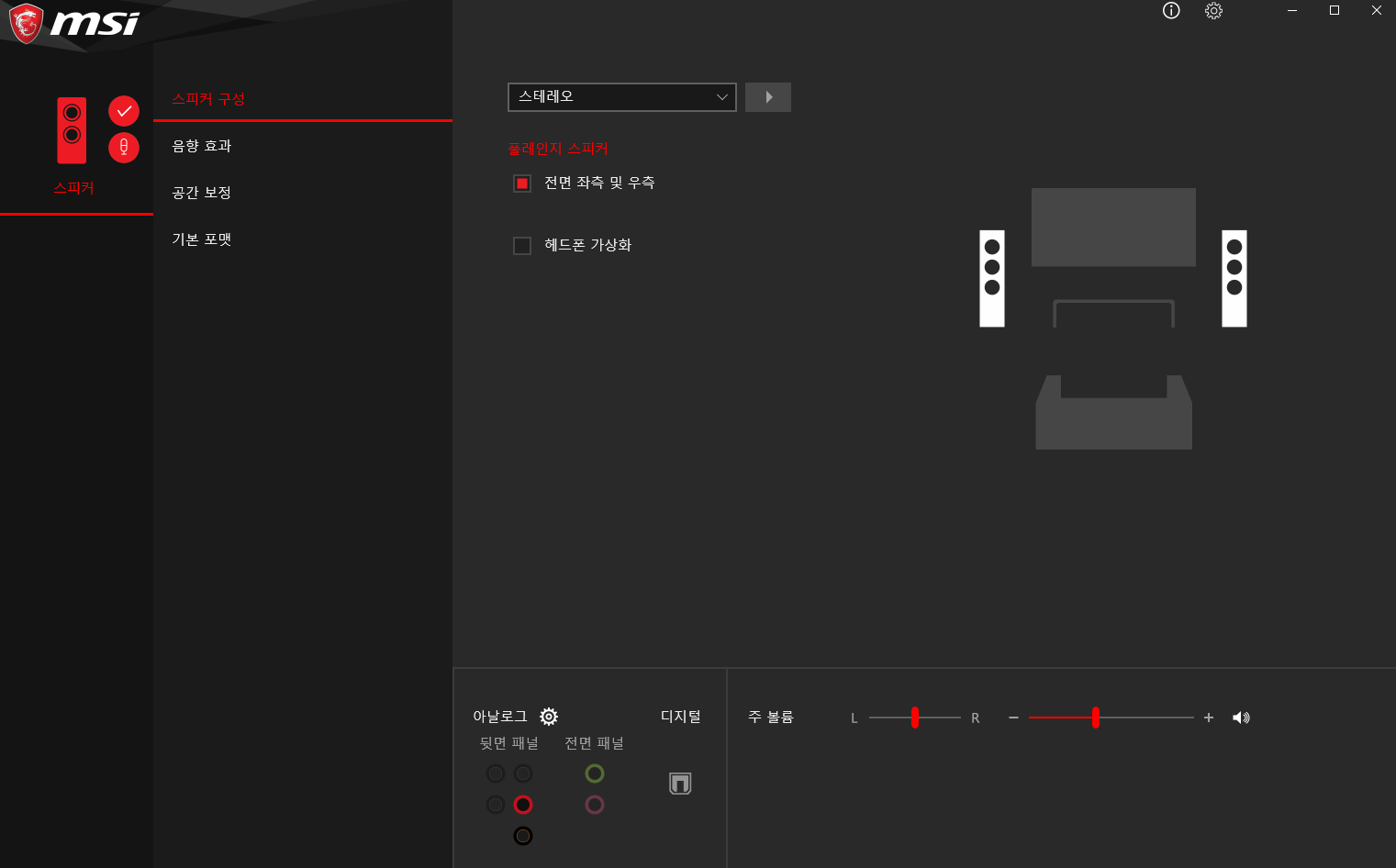
1. 프로그램 실행 및 설치 확인
- 찾기: 윈도우 검색창(돋보기)에 **"Realtek Audio Control"**을 입력해 실행합니다.
- 없다면?: MSI 공식 홈페이지의 본인 메인보드 지원(Support) 페이지에서 **'Driver' -> 'On-Board Audio Drivers'**를 다운로드해 설치하세요. (설치 후 Microsoft Store에서 자동으로 앱이 내려받아집니다.)
2. 윈도우 10/11 설정 방법 (소리가 안 날 때)
- 윈도우 11
- 작업표시줄 스피커 아이콘 클릭 -> 볼륨 바 옆 화살표(>) 클릭.
- 출력 장치가 'Realtek(R) Audio' 혹은 **'스피커'**로 선택되어 있는지 확인하세요.
- 설정 -> 시스템 -> 소리에서 '출력' 섹션의 장치가 '허용'으로 되어 있는지 확인합니다.
- 윈도우 10
- 작업표시줄 오른쪽 하단 스피커 아이콘 우클릭 -> [소리 설정 열기].
- 상단 [출력 장치를 선택하세요] 드롭다운 메뉴에서 **'Realtek High Definition Audio'**를 선택합니다.
3. "팝업이 안 떠요!" 잭 인식 수동 설정 (중요)
MSI 보드는 스피커를 꽂았을 때 "무엇을 연결하셨습니까?"라는 팝업이 떠야 정상 작동합니다. 이게 안 뜬다면 아래 설정을 확인하세요.
- Realtek Audio Control 앱 실행.
- 왼쪽 하단의 [장치 고급 설정] 메뉴 클릭.
- "커넥터 설정" 부분에서:
- "장치를 연결했을 때 대화 상자 팝업" 스위치를 **[켬]**으로 바꿉니다.
- 만약 앞면 잭 소리가 안 난다면 "전면 패널 잭 탐지 비활성화" 옵션을 체크(혹은 해제)하며 테스트해 보세요.
* 이 글은 어이없이 MSI 게이밍 메인보드에 스피커 설치 할 때마다 까먹고선..
매번 붉은 색 단자에 마이크를 그냥 꽂았다가. 스피커 포트 못찾고 전면 포트에 꽂아서 쓰다가
답답 해서 정확하게 알아보고선 AI를 통해서 추가 정보를 정리해서 적은 글입니다ㅋ
어이없이 실수하는 휴먼(인 나..) 에러에 대한 부분이라 글도 잘 안나와서 실수할때마다 이런 글 적어올릴께요.
'전자기기 > 컴퓨터' 카테고리의 다른 글
| 윈도우 11 느려짐 해결! sysdm.cpl 명령어로 5초 만에 성능 최적화하는 법 (0) | 2026.03.24 |
|---|---|
| NirCmd 에 대해. 다양한 단축키 만들기 가능 (0) | 2026.02.01 |
| 윈도우10 지원 종료, 윈도우11 설치 방법 (0) | 2025.08.21 |
| BW200 키보드 관련 - 윈도우, 맥, FN키 설정/해제 (0) | 2024.06.29 |
| 그래픽카드, 컴퓨터, 고가 전자제품_지마켓 빅세일때 저렴하게 구매하는 방법 (0) | 2022.10.01 |